![LOGO - dR - Consultora delRincón [Corel] - copia.png](https://static.wixstatic.com/media/54d743_50eaa9ca0fc84af1a9c1ada82f088890~mv2.png/v1/fill/w_215,h_45,al_c,q_85,usm_0.66_1.00_0.01,enc_avif,quality_auto/LOGO%20-%20dR%20-%20Consultora%20delRinc%C3%B3n%20%5BCorel%5D%20-%20copia.png)
¿Cómo configurar el recibo Reglamentación Modernización Laboral (Dto. 407/26)?
Actualizado: 6 jul
Ya está disponible en nuestros sistemas el nuevo formato de recibo de sueldo correspondiente a la Reglamentación Modernización Laboral Dto. 407/26.
Este nuevo formato incorpora más información en el recibo, tanto en el detalle de los conceptos liquidados como en la composición del costo laboral.
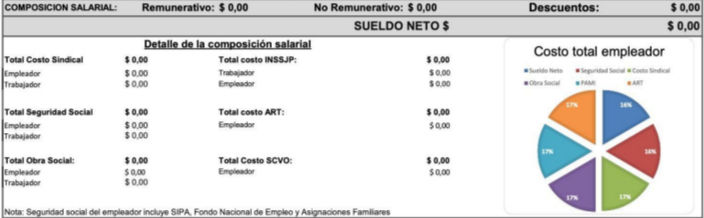
Además de mostrar la cantidad y el monto de cada concepto, ahora se incluye la unidad de medida y la base de cálculo, por otra parte, el recibo mantiene la información vinculada a las contribuciones patronales e incorpora una nueva sección de composición salarial, donde se expone cómo se distribuyen los distintos importes de la liquidación entre los rubros configurados y un gráfico de torta.
Para que esta información pueda mostrarse correctamente, es importante que revises previamente los conceptos que utilizás en tus liquidaciones.
Te recomendamos seguir estos pasos para configurar tu empresa para la emisión de los recibos.
Paso 1: CONFIGURAR CONTRIBUCIONES
Si aún no tenés los conceptos de Contribuciones Patronales en tu empresa, te recomendamos seguir
Paso 2: HABILITAR CANTIDAD
Ingresá a la configuración de conceptos y revisá aquellos que usás habitualmente en las liquidaciones.
Para que un concepto permita informar una cantidad manualmente, debe tener habilitada la opción: Informa cantidad.
Si esta opción no está marcada, el concepto no permitirá cargar cantidad y el sistema no contará con ese dato para utilizarlo luego en el nuevo recibo.

Paso 3 UNIDAD DE MEDIDA
Dentro de la configuración de conceptos, deberás indicar cuál es la unidad de medida que corresponde a cada uno de ellos.
Este nuevo campo se ubica debajo del check Informa cantidad y permite identificar la unidad asociada a la cantidad del concepto.
Las unidades disponibles serán:
En blanco
$
%
A
M
Q
S
D
H
Estas unidades son las únicas permitidas por el Libro de Sueldos Digital, por lo que no se pueden modificar, eliminar ni agregar otras.
El valor por defecto será En blanco.
Si el concepto queda con la unidad de medida en blanco, Onvio no agregará ninguna unidad junto a la cantidad.
En el caso de conceptos porcentuales, deberás seleccionar la unidad %. De esta forma, si cargaste la cantidad 11, Onvio la mostrará como 11% y utilizará la regla correspondiente para determinar la base en caso de que hayas elegido calcularla automáticamente.
Por ejemplo, si tu concepto es una retención con un porcentaje fijo (por ejemplo Jubilación -> 11%), debés asignar el símbolo porcentaje como unidad de medida.

IMPORTANTE: la unidad de medida no modifica el cálculo del importe
La Unidad de medida se utilizará para mostrar la cantidad en el recibo y, si corresponde, para determinar cómo se calcula la columna Base.
No modifica la fórmula del concepto ni cambia el cálculo del importe liquidado.
Es decir, si un concepto actualmente calcula un importe determinado, la selección de una unidad de medida no alterará ese resultado. El importe seguirá calculándose según la fórmula y la configuración del concepto, como hasta ahora.
Por ejemplo, asignar la unidad %, H, D o cualquier otra unidad no cambia el importe calculado del concepto. Solo permite que Onvio muestre la cantidad con su unidad correspondiente y aplique la regla de base que corresponda en el nuevo recibo.
Cómo se mostrará la cantidad en el recibo
Cuando el nuevo campo esté disponible, la unidad de medida se mostrará junto a la cantidad del concepto, sin espacios intermedios.
Por ejemplo:
Cantidad | Unidad de medida | Se mostrará como |
11 | % | 11% |
8 | H | 8H |
30 | D | 30D |
1 | M | 1M |
5 | En blanco | 5 |
Paso 4 CONCEPTOS PREDETERMINADOS
El nuevo recibo posee una columna denominada BASE, la cual corresponde a la base de cálculo de cada concepto, ya sea remunerativo, no remunerativo, retención o contribución.
Comenzá con la carga de las cantidades fijas desde los conceptos predeterminados. Si ya adelantaste este paso, continuá con el paso 5.
Cantidades fijas y cantidades variables
Las cantidades de los conceptos pueden informarse de dos maneras, según cómo se utilicen en la liquidación.
Cantidades fijas
Son aquellas cantidades que sabés que se repiten en todas las liquidaciones y que no dependen de las novedades del mes, la quincena o el período que estés liquidando.
Por ejemplo:
porcentajes fijos, como el 11% de jubilación;
porcentajes de convenio, como el 8,33% de determinados conceptos;
cantidades fijas que no cambian de un período a otro.
Estas cantidades pueden cargarse previamente desde conceptos predeterminados, ya que no dependen de las novedades particulares de cada período.
Si el concepto corresponde a un porcentaje, cargá la cantidad como número absoluto, ya que el símbolo de porcentaje lo obtiene desde la unidad de medida del concepto.
Por ejemplo:
para informar 11%, cargá 11;
para informar 8,33%, cargá 8,33.
Para cargar en todos los legajos ir a CONCEPTOS > Posicionar el cursor sobre uno de los conceptos a trabajar > CONCEPTOS PREDETERMINADOS> POR CONCEPTO

Una vez en la ventana de edición de concepto > EDITAR TODOS LOS LEGAJOS

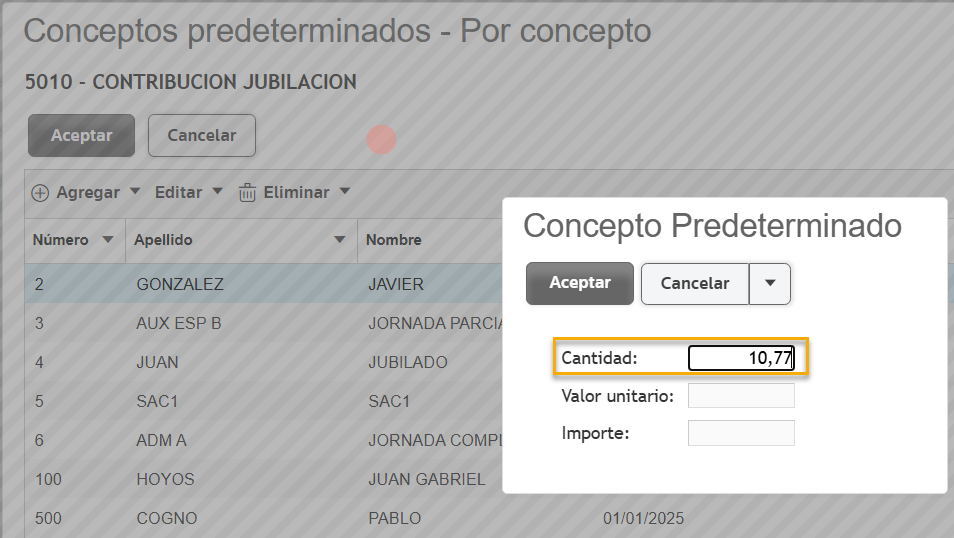

Es importante tener en cuenta que, si una liquidación ya fue generada antes de cargar la cantidad en un concepto predeterminado, esa liquidación no se actualizará automáticamente.
Por ejemplo, si ya existe una liquidación que contiene un concepto al que luego le cargás una cantidad fija desde conceptos predeterminados, esa cantidad no se incorporará sola en la liquidación ya existente. Por eso, recomendamos realizar la carga de cantidades fijas antes de generar las liquidaciones. Si la liquidación ya fue creada, se deberá agregar el dato de cantidad como NOVEDAD, o bien, proceder a crear una nueva liquidación.
Cantidades variables
Son aquellas cantidades que cambian en cada liquidación o que dependen de las novedades del período.
Por ejemplo:
horas trabajadas;
horas extras;
días descontados;
ausencias;
licencias;
cualquier otra cantidad que se informe como novedad.
Estas cantidades no deben cargarse desde conceptos predeterminados, ya que varían según el período, sino que se deberán informar al momento de cargar las novedades de la liquidación, una vez que ya se cuente con la información definitiva del período.
Paso 5 LIQUIDAR
Una vez que cargues las cantidades fijas en los conceptos predeterminados, crea la nueva liquidación en cuestión.
Paso 6 CONFIGURACION RECIBO
Accedé a Reportes -> Normativos -> Emisión de recibos.

Dentro de la pantalla de emisión de recibos presioná el botón "Configuración"

Al ingresar a la configuración, podrás ver que agregamos la opción "Reglamentación Modernización Laboral (Dto. 407/26)"
Debés tildar esta opción para poder emitir el nuevo formato de recibo.

Por debajo de esta opción agregamos una nueva opción, que solo aplica a este formato "Imprimir número de recibo". Debido a que la reglamentación decidió no agregar el número de recibo en este nuevo formato, por defecto nuestro sistema no informará el mismo, pero tenés la posibilidad de habilitarlo si así lo necesitás, según tu propio criterio profesional.
Paso 7 CONFIGURACION BASES
En la reglamentación se dispuso el requerimiento de informar la base de cálculo de cada concepto en la columna BASE.

La forma en que se complete la columna Base del recibo dependerá de la configuración que elijas en la pantalla de configuración de recibos.

Vas a poder elegir entre estas opciones:
1. Calcular la base automáticamente a partir del importe calculado y la cantidad informada;
2. Calcular la base automáticamente solo en aquellos conceptos que no tengan valor unitario informado como novedad (Sugerido)
3. No calcular base.
Además, vas a poder indicar conceptos a excluir, para que determinados conceptos no informen base aunque tengan cantidad cargada.
Recordá que esta configuración solo afecta a la columna Base del recibo. No modifica el cálculo del importe de los conceptos liquidados.
Tené en cuenta que para que opere el cálculo automático deberá:
Estar configurada la unidad de medida
Estar cargada la cantidad dentro de la liquidación
Estar habilitado el formato "Reglamentación Modernización Laboral (Dto. 407/26)".
Configurar la forma de generar la base y conceptos a excluir
Formas de Calcular Base
Importe calculado dividido Cantidad informada (Reemplaza Valor Unitario)
Calcula automáticamente la base para el recibo de haberes de todos los conceptos, dividiendo el resultado de cada concepto (importe calculado) por la cantidad informada como novedad.
Solo se calcularán aquellos conceptos cuyo dato cantidad informado sea distinto de 0 (cero).
Si el dato cantidad no fue informado o es igual a 0, no se mostrará base.
Por ejemplo:
Concepto | Cantidad | Valor Unitario | Importe Calculado |
235A – LIC. POR ENFERMEDAD | 4 | 125 | 210.386,52 |
Se calculará 210.386,52 / 4 = 52.596,63
Valor columna base: 52.596,63
En esta opción, si el concepto tuviera un Valor Unitario informado, este valor se reemplazará por el resultado de la división antes mencionada.
IMPORTANTE: Si la cantidad posee la unidad de medida %, el cálculo será Valor Unitario = Importe Calculado / (Cantidad / 100)
Importe calculado dividido Cantidad informada (Sólo conceptos sin Valor Unitario informado)
Calcula automáticamente la base para el recibo de haberes de todos los conceptos, dividiendo el resultado de cada concepto (importe calculado) por la cantidad informada como novedad.
Solo se calcularán aquellos conceptos cuyo dato cantidad informado sea distinto de 0 (cero).
Si el dato cantidad no fue informado o es igual a 0, no se mostrará base.
Por ejemplo:
Caso 1 (Sin Valor Unitario informado)
Concepto | Cantidad | Valor Unitario | Importe Calculado |
235A – LIC. POR ENFERMEDAD | 4 | --- | 210.386,52 |
Se calculará 210.386,52 / 4 = 52.596,63
Valor columna base: 52.596,63
Caso2 (Con Valor Unitario informado)
Concepto | Cantidad | Valor Unitario | Importe Calculado |
235A – LIC. POR ENFERMEDAD | 4 | 125 | 210.386,52 |
Se calculará 210.386,52 / 4 = 52.596,63
Valor columna base: 125
IMPORTANTE: Si la cantidad posee la unidad de medida %, el cálculo será Valor Unitario = Importe Calculado / (Cantidad / 100)
No calcular base
No realiza ningún calculo para determinar la base, solo imprime como base para el recibo de haberes el Valor Unitario informado en los conceptos.
Conceptos a excluir
Además de elegir el método de cálculo, vas a poder indicar conceptos específicos que no deben informar base en el recibo de sueldos.
Estos conceptos quedarán excluidos del cálculo y la columna Base se mostrará vacía para ellos, aunque tengan cantidad y unidad de medida informadas.
Esta opción puede ser útil para conceptos en los que no corresponde exponer una base de cálculo o para casos donde preferís no mostrar ese dato en el recibo.
Paso 8 DETALLE COMPOSICION SALARIAL
Otra de las innovaciones del nuevo recibo es la incorporación de información relacionada con las contribuciones patronales y la composición salarial.
Ahora, deberá mostrarse en cada uno de los recibos un detalle de la composición del costo laboral y un gráfico de torta para visualizarlo más fácilmente.

Para poder emitir la información correcta en este reporte, desde la configuración del nuevo formato vas a poder definir qué conceptos forman parte de los distintos rubros de la composición salarial.
Debés buscar la nueva opción debajo de la configuración de Columna BASE.

Tené en cuenta que todos los conceptos de tipo Contribución Patronal que no configures, no se imprimirán en el recibo, por lo que es obligatoria su configuración. No se toma en cuenta la configuración de Contribuciones Patronales de los formatos anteriores, ya que la misma no poseía la separación en rubros que en el nuevo formato es obligatoria.
Los rubros a configurar son los siguientes
Seguridad social
Empleador: Debés marcar los conceptos con los que liquidás las contribuciones patronales de seguridad social.
Trabajador: Debés marcar los conceptos con los que liquidás los aportes de seguridad social del trabajador.
INSSJP
Empleador: Debés marcar los conceptos con los que liquidás las contribuciones patronales de INSSJP (PAMI).
Trabajador: Debés marcar los conceptos con los que liquidás los aportes de INSSJP (PAMI) del trabajador.
Obra social
Empleador: Debés marcar los conceptos con los que liquidás las contribuciones patronales de Obra Social.
Trabajador: Debés marcar los conceptos con los que liquidás los aportes de Obra Social del trabajador.
Sindical
Empleador: Debés marcar los conceptos con los que liquidás las contribuciones patronales sindicales.
Trabajador: Debés marcar los conceptos con los que liquidás los aportes sindicales del trabajador.
Cámaras o entidades empresariales
Empleador: Debés marcar los conceptos con los que liquidás contribuciones patronales a Cámaras o Entidades empresariales.
ART
Empleador: Debés marcar los conceptos con los que liquidás contribuciones patronales de ART Suma Fija y porcentual.
SCVO
Empleador: Debés marcar los conceptos con los que liquidás contribuciones patronales de Seguro Colectivo de Vida Obligatorio.
Otros rubros
Empleador: Debés marcar los conceptos con los que liquidás contribuciones patronales que no corresponda clasificar en ningún otro rubro.
Trabajador: Este rubro no es configurable por el usuario, el sistema asociará automáticamente a este rubro todos los conceptos de aportes del empleador que no hayas clasificado en otro rubro.
Paso 9 LIQUIDACIÓN DE QUINCENAS
Este paso sólo es obligatorio si tu empresa realiza liquidaciones quincenales
El nuevo formato de recibo estableció la necesidad de informar el campo Q al inicio del mismo, correspondiente al número de quincena de la liquidación.
Por lo tanto, debés configurar qué tipos de liquidación de tu empresa corresponden a liquidaciones quincenales.
Ingresá a Configuración -> Tablas de Liquidaciones -> Tipos de Liquidación
Seleccioná tu tipo de liquidación de primera quincena y presioná el botón Editar.
En el nuevo campo desplegable "Quincena" debés seleccionar la opción "1 - Primera quincena"

Repetí este paso con el tipo de liquidación correspondiente a liquidación de Segunda quincena, eligiendo la opción "2 - Segunda quincena".
Si en la misma liquidación tenés empleados de tipo mensual no te preocupes, el sistema detecta aquellos legajos que poseen clase "JOR - Jornal" y sólo en los recibos de esos legajos imprime el dato Q, en el resto de legajos el dato será vacío.
Una vez cumplidos estos pasos podrás emitir correctamente el recibo con el nuevo formato "Reglamentación Modernización Laboral (Dto. 407/26)".



Comentarios